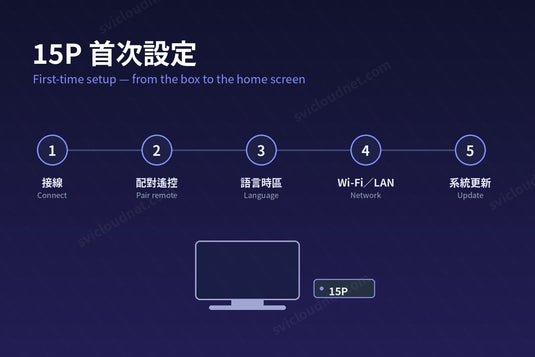
小雲盒子 15P 拆盒後大約十分鐘就可以完成首次設定。以下按開機後畫面出現的次序,逐步說明每一個選項應該怎樣選,以及最容易出錯的地方。
From box to home screen takes about ten minutes. Here is each first-boot screen in order, and the choices that matter.
盒內配件 / What's in the Box
- 15P 主機 · the 15P box
- 電源變壓器(Type-C,5V/2A)· power adapter (USB-C, 5V/2A)
- HDMI 線 · HDMI cable
- 藍牙遙控器 · Bluetooth remote
- 說明書 · user manual
第 1 步:接線 / Step 1: Connect
- 用 HDMI 線把 15P 接到電視。想用 4K HDR,請接電視上支援 4K/HDR 的 HDMI 插口(部分電視只有其中一兩個插口支援)。
- 接上隨機的電源變壓器。請使用原裝變壓器,手機充電器的輸出未必足夠。
- 如果路由器就在附近,可以同時接上網線(RJ45)——有線網絡永遠比 Wi-Fi 穩定。
- 電視切換到對應的 HDMI 訊號源。15P 由通電到可以操作約 25 秒;白燈代表運作中,紅燈代表待機。
Use a 4K/HDR-capable HDMI input on the TV, the supplied 5V/2A adapter, and Ethernet if the router is close. White light = on, red = standby.
第 2 步:配對藍牙遙控器 / Step 2: Pair the Remote
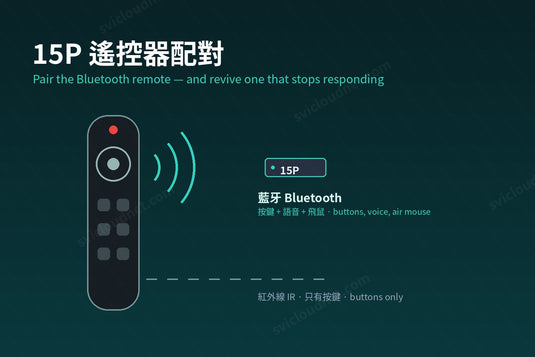
第一次開機會出現遙控器配對畫面。按畫面提示,同時按住畫面指示的按鍵約三秒後放開,配對成功後會自動進入下一步。
為甚麼要用藍牙:語音搜尋和飛鼠指標都要經藍牙才能使用。未配對時遙控器仍會以紅外線操作,但只有按鍵功能,而且要對準盒子。飛鼠的用法可參考飛鼠功能教學。
Follow the on-screen prompt to hold the indicated keys for about three seconds. Voice search and the air mouse need Bluetooth; unpaired, the remote falls back to infrared buttons only.
第 3 步:語言、地區與時區 / Step 3: Language, Region, Time Zone
選擇你慣用的介面語言(例如繁體中文或 English),然後把地區和時區設為你實際所在的地方。時間不準確是很多應用程式「登入失敗」或「無法連線」的隱藏原因,因為安全連線要核對時間。建議保持「自動設定日期和時間」開啟。
Set the time zone to where you actually are and keep automatic date/time on — a wrong clock quietly breaks secure connections and app logins.
第 4 步:連接網絡 / Step 4: Network
- 有線網絡:已接網線的話會自動連上,可以跳過 Wi-Fi。
- Wi-Fi:15P 支援 Wi-Fi 6 雙頻。離路由器近就選 5GHz(速度快);隔幾道牆就選 2.4GHz(穿牆較好)。詳見Wi-Fi 6 與卡頓分析。
- 避免連接訪客網絡:很多路由器的訪客網絡會隔離裝置,之後用手機或 NAS 連接盒子時會找不到它。
Ethernet is best. On Wi-Fi, use 5GHz near the router and 2.4GHz through walls. Avoid guest networks — they isolate devices from your phone and NAS.
第 5 步:系統更新 / Step 5: System Update
連上網絡後,到「設定」查看有沒有系統更新,有的話先完成更新再安裝其他應用程式。更新期間切勿拔電。完整注意事項見韌體更新教學。
Check Settings for a system update before anything else, and never unplug during an update.
第 6 步:畫面與聲音 / Step 6: Picture and Sound
- 解像度一般選「自動」即可,15P 會按電視能力輸出,最高 4K@60fps,支援 HDR10+/HDR10/HLG。
- 接駁 Soundbar 或擴音機:HDMI 與光纖應如何選擇,請看音訊接駁教學。
- 有畫面沒有聲音:通常是音頻格式問題,不是接線問題——見這篇排解。
第 7 步:整理主畫面 / Step 7: Tidy the Home Screen
主畫面下方的捷徑列可以按「+」加入常用應用程式,讓遙控器一兩下就到。15P 內建的 Filmax 播放器可直接播放你自己 USB 硬碟、電腦或 NAS 上的影片——見 Filmax 教學。
應用程式的安裝步驟,請參考完整安裝教學。
第一天常見問題 / First-Day Problems
電視沒有畫面:確認電視已切換到正確的 HDMI 訊號源;再試另一個 HDMI 插口或線材。
遙控器沒有反應:先檢查電池,再對準盒子按鍵測試紅外線;仍然無效就重新配對。
找不到 Wi-Fi:把盒子移近路由器,或重新啟動路由器後再試;密碼區分大小寫。
盒子發熱:運作時微溫屬正常,但請放在通風位置,不要疊在其他電器上——見過熱成因與處理。
其他問題可以查看問題排解,或參考 15P 產品頁的完整規格。
小雲盒子 15P 是一部 Android 電視盒硬件;可觀看的內容取決於用戶自行安裝的應用程式,以及所在地區的版權規定。本文只說明技術設定。
The 15P is Android TV-box hardware; what you can watch depends on the apps you install and the copyright rules where you live. This article covers technical setup only.
延伸閱讀 / Related Reading
支援與教學 / Support & Guides
- 查詢訂單 — Track Your Order(輸入訂單編號即可查看物流狀態 / live carrier status)
- 小雲盒子完整安裝教學 — Complete Setup Guide
- 問題排解 — Troubleshooting
- 產品常見問題 — Product FAQs
- 售後服務與保固 — After-Sales & Warranty