如果你有一部 NAS、一個外置硬碟,或電腦裡存了大量影片,最麻煩的一步通常是把檔案搬來搬去。SVICLOUD 15P 內建的 Filmax 播放器可以直接連上這些裝置播放,不需要先複製到盒子。
If your video lives on a NAS, an external drive or a PC, the tedious part is usually copying files around. The Filmax player built into the SVICLOUD 15P connects to that storage directly.
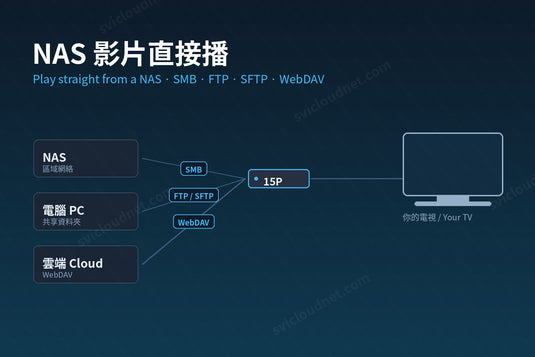
Filmax 支援的連接方式 / What Filmax Can Connect To
- SMB —— 最常用。Windows 共享資料夾、幾乎所有 NAS 都支援
- FTP —— 路由器外接硬碟、舊式 NAS 常見
- SFTP —— 加密傳輸,適合有安全需求的設定
- WebDAV —— 透過互聯網連接雲端儲存或自架伺服器
SMB is the everyday choice; FTP and SFTP cover routers and older NAS units; WebDAV reaches storage over the internet rather than your LAN.
開始之前 / Before You Start
- NAS 或電腦與 15P 必須在同一個區域網絡(WebDAV 除外)
- 先在 NAS 上建立一個唯讀帳戶給電視盒使用,比用管理員帳戶安全
- 記下 NAS 的區域網絡 IP(例如 192.168.1.20)與共享資料夾名稱
- 播放大型 4K 檔案時,用網線接 RJ45 接口比 Wi-Fi 穩定得多
設定步驟(SMB)/ Setting Up SMB
- 在 15P 上開啟 Filmax(遙控器上有專屬快捷鍵)
- 選擇新增網絡位置,協定選 SMB
- 輸入 NAS 的 IP 位址、共享資料夾名稱,以及剛才建立的帳戶與密碼
- 儲存後,Filmax 會掃描該資料夾並開始比對影片資料
FTP、SFTP 的步驟相同,只是協定與連接埠不同(FTP 預設 21、SFTP 預設 22)。WebDAV 則需要輸入完整網址,通常是 https://… 開頭。
The flow is the same for FTP and SFTP — only the protocol and port differ (21 and 22 by default). WebDAV takes a full https:// URL instead of a LAN address.
播放不順時先檢查這幾項 / If Playback Stutters
- 改用網線:4K 原盤的位元率很高,Wi-Fi 在高峰時段容易不足
- 檢查 NAS 本身的負載:同時在做備份或轉檔時,讀取速度會下降
- 避免經路由器的 USB 埠讀大檔:不少路由器的 USB 讀取速度相當有限
- WebDAV 取決於上下行頻寬:遠端播放 4K 原盤通常不切實際,先用較低位元率的檔案測試
如果卡頓在所有來源都出現,問題多數在網絡而不是儲存裝置 —— 可先參考 電視盒子卡頓的十個常見解決方法。
關於檔案來源 / A Note on Your Files
Filmax 是播放工具,本身不提供任何影片內容。請使用你自己擁有或有權播放的影片檔案。
Filmax is a playback tool and supplies no video of its own. Please use material you own or are licensed to play.
延伸閱讀 / Related Reading
支援與教學 / Support & Guides
- 查詢訂單 — Track Your Order(輸入訂單編號即可查看物流狀態 / live carrier status)
- 小雲盒子完整安裝教學 — Complete Setup Guide
- 問題排解 — Troubleshooting
- 產品常見問題 — Product FAQs
- 售後服務與保固 — After-Sales & Warranty